
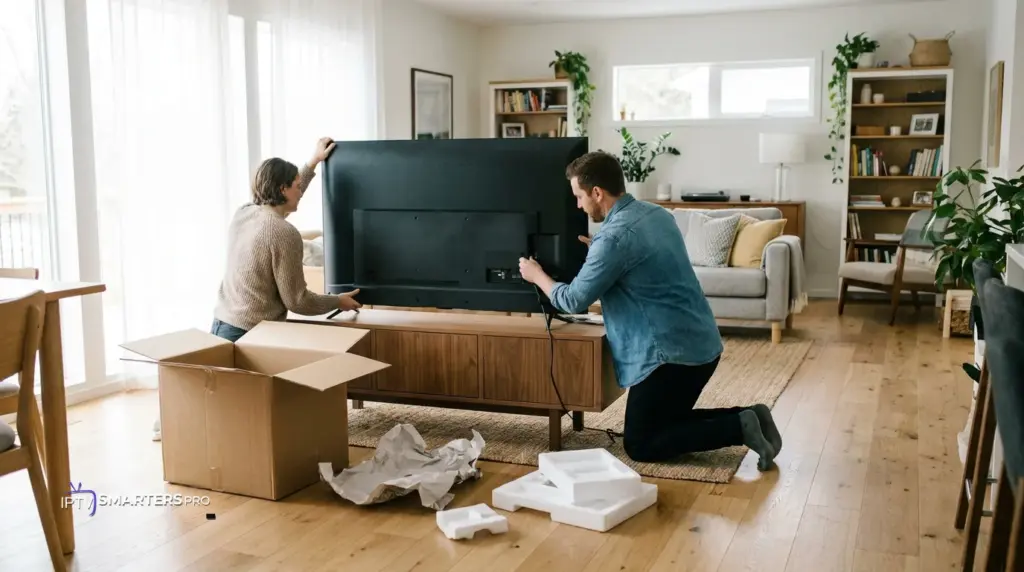
IPTV Smarters Pro Samsung Smart TV : voici le guide d’installation complet, pas à pas. Vous avez une Samsung Smart TV (Tizen) et vous souhaitez profiter de votre service IPTV ? Ce guide à jour pour 2026 vous explique tout — y compris quoi faire quand l’application n’apparaît plus dans le Samsung Store.
Suivez les étapes dans l’ordre : connexion, recherche de l’application, configuration de vos accès, et solutions de dépannage. Comptez environ 5 minutes.

- Prérequis avant l’installation
- Pourquoi utiliser une Samsung Smart TV
- Installation pas à pas (Smart Hub)
- Que faire si l’application n’est pas disponible
- Configuration de vos accès (Xtream Codes)
- Problèmes fréquents et solutions
- Tableau récapitulatif + FAQ
IPTV Smarters Pro, qu’est-ce que c’est ?
IPTV Smarters Pro est une application de lecture (lecteur IPTV) : elle ne diffuse aucun contenu par elle-même. Elle sert uniquement à saisir les accès fournis par un service compatible (comme Smarters 8K) pour lire votre abonnement sur votre téléviseur. C’est une application tierce, légale, utilisée dans le monde entier. Elle est compatible avec de nombreux appareils, dont les téléviseurs Samsung sous Tizen.
Prérequis avant l’installation
Avant de commencer, réunissez ces éléments — cela évite la grande majorité des blocages.
- Une Samsung Smart TV récente (Tizen, modèles 2019 et plus récents recommandés).
- Une connexion Internet stable — Wi-Fi 5 GHz ou câble Ethernet, idéalement 15–25 Mbps pour la HD/4K.
- Vos accès compatibles : identifiants Xtream Codes (nom d’utilisateur, mot de passe, URL du serveur) reçus après activation.
- La télécommande Samsung et un compte Samsung connecté sur la TV.
Pas encore d’accès ? Choisissez votre abonnement IPTV Smarters Pro : activation immédiate, identifiants transmis ensuite.
Pourquoi installer IPTV Smarters Pro Samsung Smart TV ?
Utiliser directement votre Samsung Smart TV présente de vrais avantages :
- Aucun appareil supplémentaire — tout se passe sur la TV, sans boîtier externe.
- Interface Tizen fluide — la navigation Samsung est rapide et bien intégrée.
- Image de qualité — les dalles Samsung restituent très bien la HD et la 4K.
- Une seule télécommande — confort d’utilisation au quotidien.
- Installation rapide — quelques minutes via le Smart Hub.
Installer IPTV Smarters Pro Samsung Smart TV : étape par étape
Connecter la TV à Internet
Allez dans Paramètres → Général → Réseau et vérifiez que votre Samsung est bien connectée (Wi-Fi ou Ethernet). Une connexion stable est indispensable.
Ouvrir le Smart Hub
Appuyez sur le bouton Home / Smart Hub de la télécommande, puis allez sur Apps (l’icône des applications).
Rechercher l’application
Cliquez sur la loupe en haut à droite et tapez « Smarters » ou « IPTV ». Si une application de lecture compatible apparaît, sélectionnez-la.
Installer
Cliquez sur Installer et patientez quelques secondes. L’application s’ajoute ensuite à votre liste d’applications.
Se connecter avec vos accès
Ouvrez l’application, choisissez « Login with Xtream Codes API » et saisissez votre nom d’utilisateur, votre mot de passe et l’URL du serveur. Validez : votre service se charge.
Que faire si l’application n’est pas disponible sur Samsung ?
Depuis quelques temps, l’application historique IPTV Smarters Pro n’est plus toujours listée dans le Samsung Store officiel selon les régions et les modèles. Pas d’inquiétude, il existe des solutions fiables :
- Utiliser un lecteur Tizen équivalent présent dans le store (type lecteur « Lite » / IBO Player Lite), qui accepte les mêmes accès Xtream Codes.
- Changer la région du compte Samsung (selon le modèle) peut faire réapparaître certaines applications dans le store.
- Passer par un appareil externe : un Fire TV Stick branché en HDMI sur la Samsung permet d’installer IPTV Smarters Pro à coup sûr (méthode la plus simple et universelle).
Dans tous les cas, la configuration se fait avec les mêmes identifiants Xtream Codes. Besoin d’aide ? Contactez notre support francophone.
Problèmes fréquents sur Samsung Smart TV et solutions
L’application n’apparaît pas dans le store
Voir la section ci-dessus : utilisez un lecteur Tizen équivalent ou un appareil externe. Vérifiez aussi que votre modèle est bien de 2019 ou plus récent.
Écran noir au lancement d’une chaîne
Redémarrez la TV (débranchez 30 secondes), vérifiez votre connexion et essayez de changer le lecteur dans les réglages de l’application.
Erreur de connexion / identifiants refusés
Ressaisissez vos accès sans espace ni faute (attention aux majuscules), vérifiez l’URL du serveur. Si besoin, vos accès sont peut-être expirés.
Buffering (mise en mémoire tampon)
Privilégiez le câble Ethernet, rapprochez la box, fermez les autres appareils gourmands et redémarrez votre routeur.
L’application plante ou se ferme
Fermez-la complètement puis relancez-la ; au besoin désinstallez/réinstallez. Maintenez le firmware de la TV à jour.
Conseils et astuces IPTV Smarters Pro Samsung Smart TV
- Privilégiez l’Ethernet pour une stabilité maximale.
- Mettez à jour le firmware de votre Samsung (Paramètres → Assistance → Mise à jour du logiciel).
- Redémarrez la TV de temps en temps pour libérer la mémoire.
- Notez vos identifiants dans un endroit sûr pour les reconfigurer facilement.
- Gardez l’application à jour pour profiter des correctifs.
Tableau récapitulatif
| Étape | Action à réaliser |
|---|---|
| 1 | Connecter la Samsung à Internet (Wi-Fi/Ethernet) |
| 2 | Ouvrir le Smart Hub → Apps |
| 3 | Rechercher « Smarters » / IPTV |
| 4 | Installer l’application |
| 5 | Se connecter via Xtream Codes |
| Si indispo | Lecteur Tizen équivalent ou appareil externe (Fire Stick) |
| Problème | Solution rapide |
|---|---|
| App absente du store | Lecteur équivalent / appareil externe |
| Écran noir | Redémarrer + changer de lecteur |
| Erreur de connexion | Vérifier identifiants + URL serveur |
| Buffering | Ethernet, rapprocher la box |
| App qui plante | Relancer / réinstaller, MAJ firmware |
Nos offres recommandées
👉 Détail et comparatif sur la page Abonnement IPTV Smarters Pro.
FAQ — IPTV Smarters Pro sur Samsung Smart TV
IPTV Smarters Pro est-il gratuit sur Samsung Smart TV ?
L’application est gratuite, mais elle ne donne accès à aucun contenu seule. Il faut un abonnement compatible pour l’utiliser.
Pourquoi IPTV Smarters Pro n’est plus dans le Samsung Store ?
Sa disponibilité est devenue irrégulière selon les régions et modèles. Utilisez un lecteur Tizen équivalent ou un appareil externe (Fire Stick) — la configuration reste identique.
Quels modèles Samsung sont compatibles ?
Les Samsung Smart TV sous Tizen, idéalement de 2019 et plus récentes, pour une bonne compatibilité applicative.
Comment configurer mes accès Xtream Codes ?
Choisissez « Login with Xtream Codes API » puis saisissez nom d’utilisateur, mot de passe et URL du serveur fournis après activation.
Où trouver mes identifiants ?
Ils vous sont transmis après l’activation de votre formule. Vérifiez votre messagerie (et les spams) ou contactez le support.
Faut-il un boîtier externe pour ma Samsung ?
Pas forcément. Si l’application est disponible sur votre TV, aucun boîtier n’est nécessaire. Sinon, un Fire TV Stick est la solution la plus simple.
Pourquoi ai-je un écran noir ?
Souvent la connexion ou le lecteur vidéo. Redémarrez la TV, vérifiez le débit et changez de lecteur dans les réglages.
Comment réduire le buffering sur Samsung ?
Passez en Ethernet, rapprochez la box, fermez les autres appareils et redémarrez le routeur.
Faut-il mettre à jour ma Samsung Smart TV ?
Oui, gardez le firmware à jour (Paramètres → Assistance → Mise à jour du logiciel) pour une meilleure compatibilité.
Faut-il un VPN ?
Ce n’est pas obligatoire. L’application fonctionne avec ou sans VPN.
Comment configurer le guide TV (EPG) ?
L’EPG se charge généralement automatiquement après connexion ; patientez quelques minutes puis redémarrez l’app si besoin.
Puis-je utiliser le service sur plusieurs appareils ?
Cela dépend de votre formule (1 ou 2 écrans). Consultez la page Abonnement pour choisir.
Comment réinstaller l’application ?
Désinstallez-la depuis la liste des applications, puis réinstallez-la via le store (ou le lecteur équivalent).
La qualité 4K est-elle disponible ?
Oui, selon votre TV, votre abonnement et votre connexion. Une bonne liaison Internet est indispensable pour la 4K.
Le service est-il adapté à la France ?
Oui, Smarters 8K s’adresse aux utilisateurs francophones avec un support en français.
Conclusion
Vous savez maintenant installer et configurer IPTV Smarters Pro Samsung Smart TV, et quoi faire si l’application n’est pas disponible. Avec vos accès Xtream Codes et une bonne connexion, profiter de votre service sur votre téléviseur Samsung devient simple.
Prêt à regarder sur votre Samsung Smart TV ?
Choisissez votre abonnement compatible IPTV Smarters Pro : activation immédiate, configuration guidée et support francophone.
Choisir mon abonnement📚 Autres guides : Guide d’installation · Fire TV Stick · LG Smart TV · Android TV · Télécharger par appareil · Tous nos guides · Configurer Xtream · Où trouver vos accès